...
Öffnen vorhandener Projekte
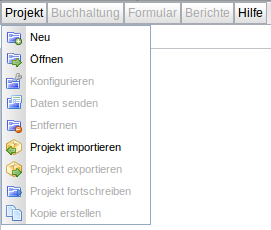
Jedem Benutzer werden beim Aufruf des Dialogs „Öffnen“ im Projektmenü die Projekte angezeigt, für die der Benutzer über eine Zugriffsberechtigung verfügt. Alle anderen Projekte werden nicht angezeigt.
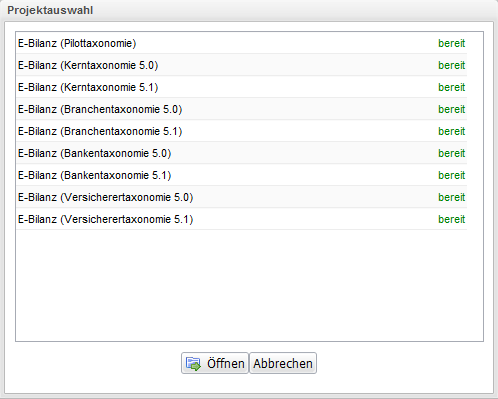
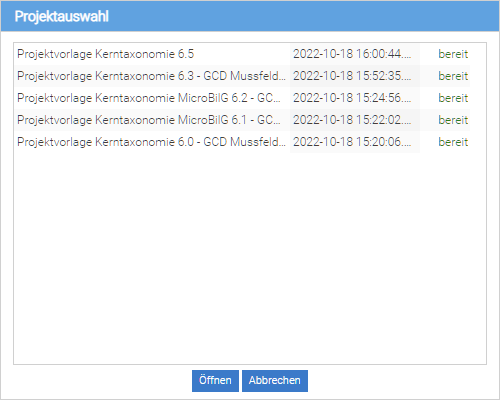
Zum Öffnen eines Projektes muss das Projekt in der Liste selektiert und danach durch Anklicken des „Öffnen“-Buttons geladen werden.
...
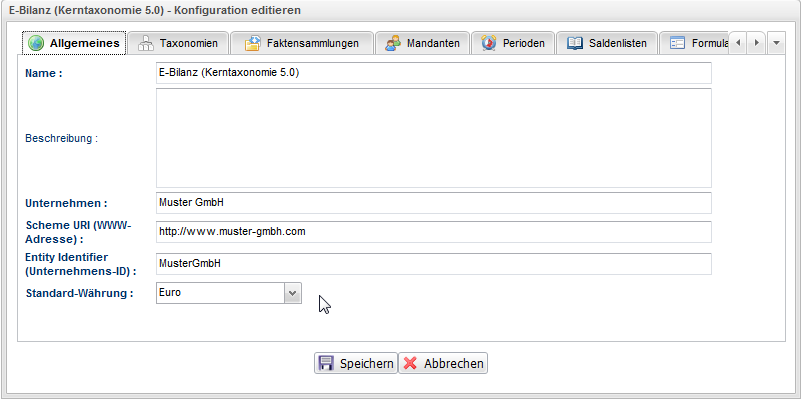
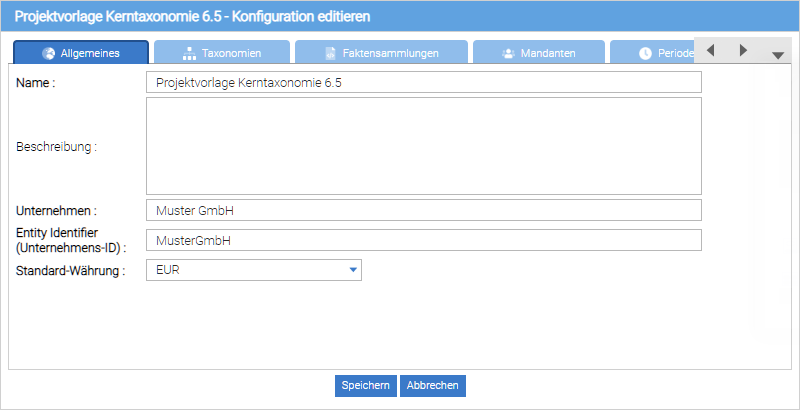
Die Einstellungen der Projektkonfiguration werden in mehreren Reitern (oder Tabs) des Projektkonfigurationsdialogs vorgenommen.
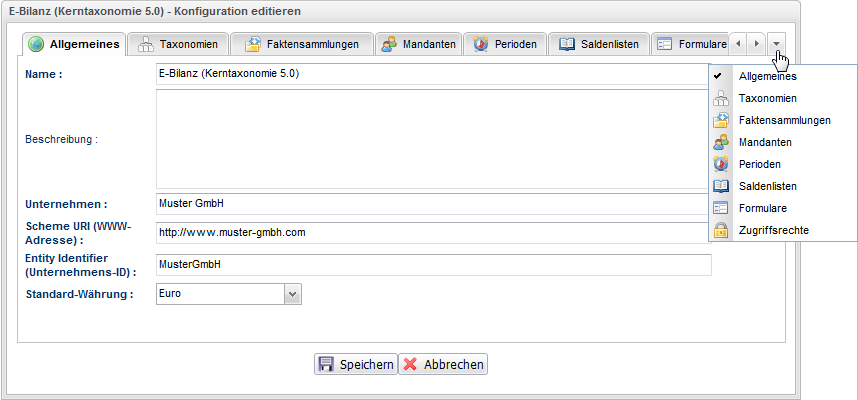
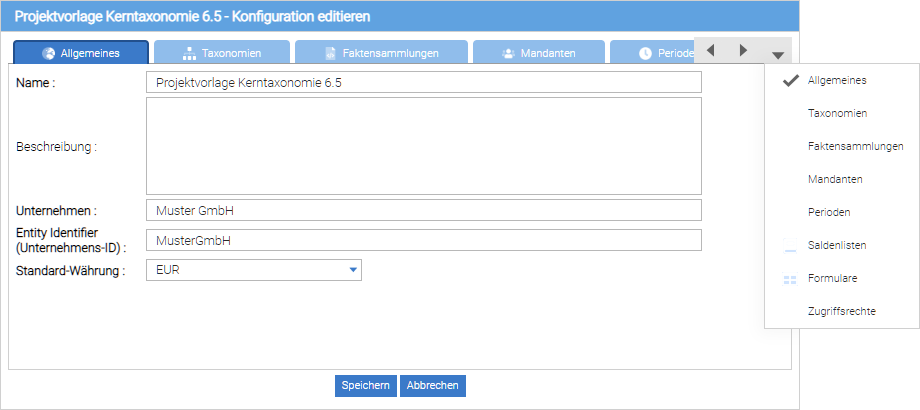
Durch Drücken des „Speichern“-Buttons werden die Einstellungen aller Reiter gesichert. Bei „Abbrechen“ werden alle Änderungen an den Einstellungen verworfen.
...
- Name: Name des Projektes (wird im Öffnen-Dialog angezeigt und bei einem geöffneten Projekt in der Titelzeile des Browsers)
- Beschreibung: Beschreibung der Inhalte des Berichtsprojektes
- Unternehmen: Angabe des berichtenden Unternehmens
Aus der Angabe des berichtenden Unternehmens werden für die folgenden beiden Eingabefelder Werte vorgeschlagen. - Scheme URI: Angabe einer Internetadresse für das Unternehmen.
Falls das Unternehmen keine Internetadresse besitzt, kann der vorgeschlagene Wert übernommen werden.
Empfehlung: Übernehmen Sie einfach den Standardwert. - Entity Identifier: Unternehmens-ID.
Technische Angabe für die Erzeugung von XBRL-Einreichungen, die von den meisten Datenempfängern ignoriert wird.
Empfehlung: Übernehmen Sie einfach den vorgeschlagenen Wert. - Standard-Währung: Standard-Währung für monetäre Positionswerte im Projekt
Taxonomien
Im Reiter Taxonomien können eine oder mehrere XBRL-Taxonomien (Gliederungsschemas) ausgewählt werden, zu deren Positionen im Projekt Werte erzeugt werden sollen.
| Info |
|---|
Normalerweise wird in einem Berichtsprojekt genau eine Taxonomie verwendet, wenn das Projekt zum Zweck der Erstellung einer XBRL-Einreichung für einen bestimmten Datenempfänger erstellt wird. |
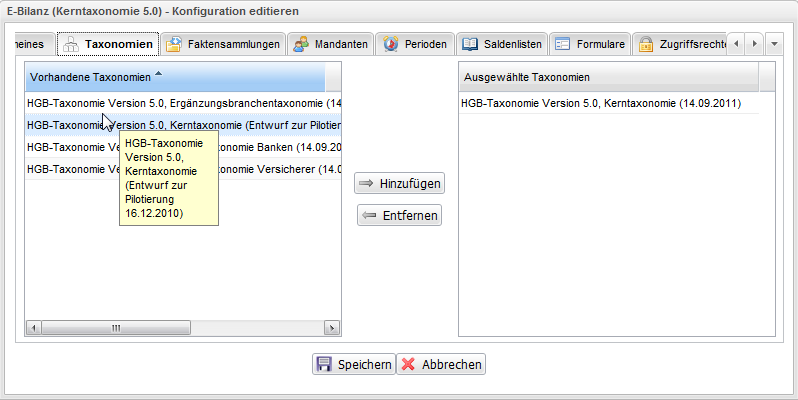
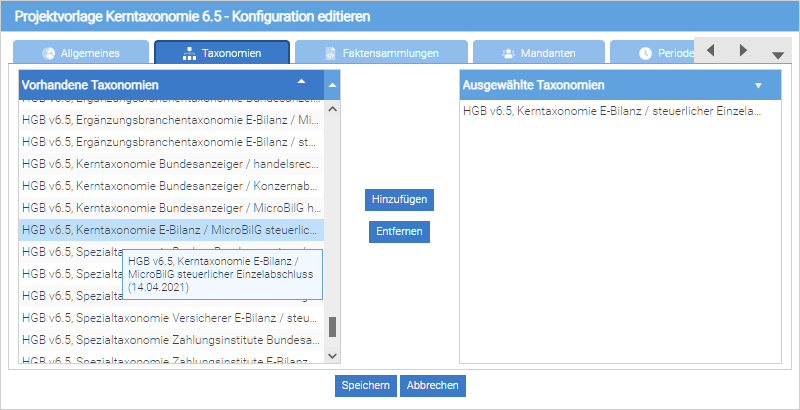
Durch die Buttons “Hinzufügen“ und „Entfernen“ können Taxonomien zur Verwendung im Projekt ausgewählt oder nach der Auswahl wieder entfernt werden.
...
Die Untergliederung von Fakten kann nützlich sein, um in den Berichten nur einen bestimmten Teil der Fakten darzustellen.
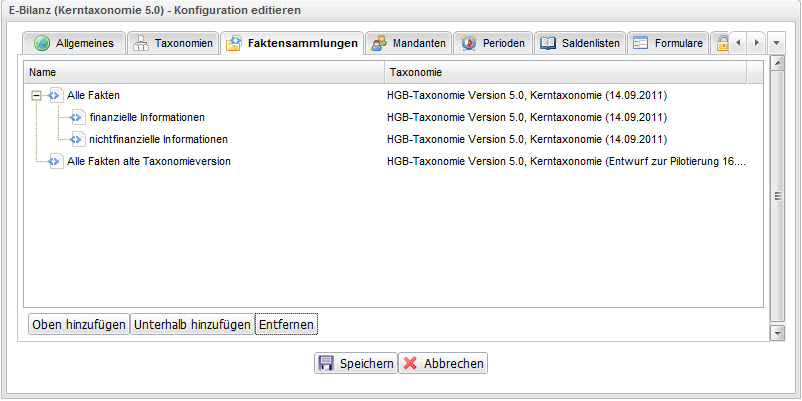
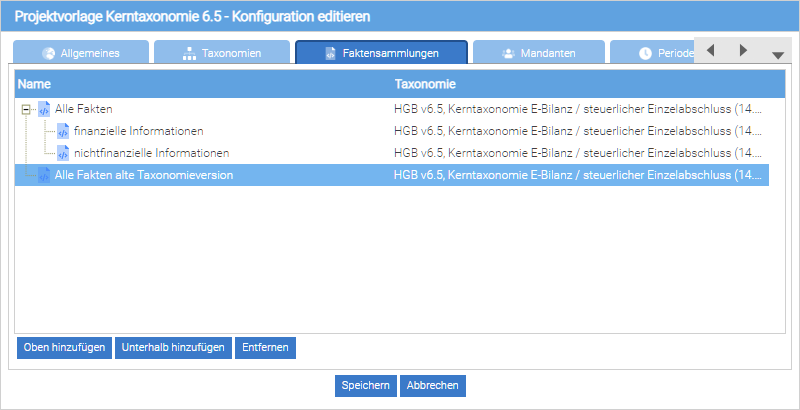
Zur Erstellung einer Faktensammlung können die Schaltflächen „Oben hinzufügen“ und „Unterhalb hinzufügen“ verwendet werden. „Oben hinzufügen“ erstellt eine neue Faktensammlung, die keine Untergliederung einer bereits vorhandenen Faktensammlung ist. „Unterhalb hinzufügen“ erstellt eine Faktensammlung unter der aktuell selektierten Faktensammlung. Mit „Entfernen“ wird eine existierende Faktensammlung entfernt.
...
In einem Berichtsprojekt können Unternehmensberichte für mehrere Mandanten erstellt werden. Eine XBRL-Einreichung wird pro Mandant erstellt. Somit ist aus der Sicht der Berichtserstellung mit der ReportFactory der Begriff Mandant ein wesentliches Kriterium für die Auswahl der Fakten zur Erstellung einer XBRL-Einreichung.
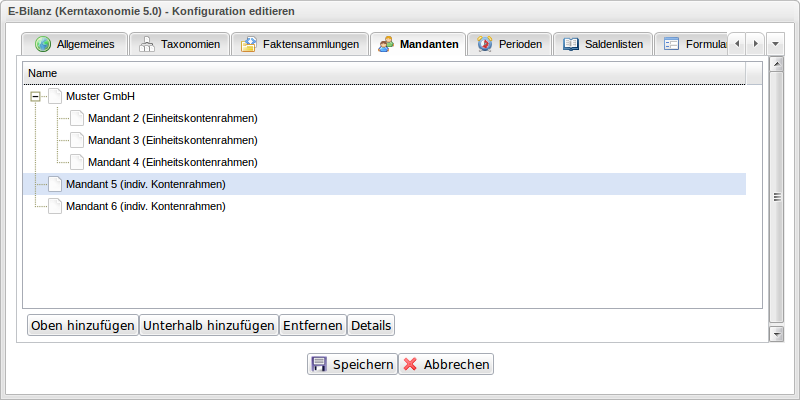
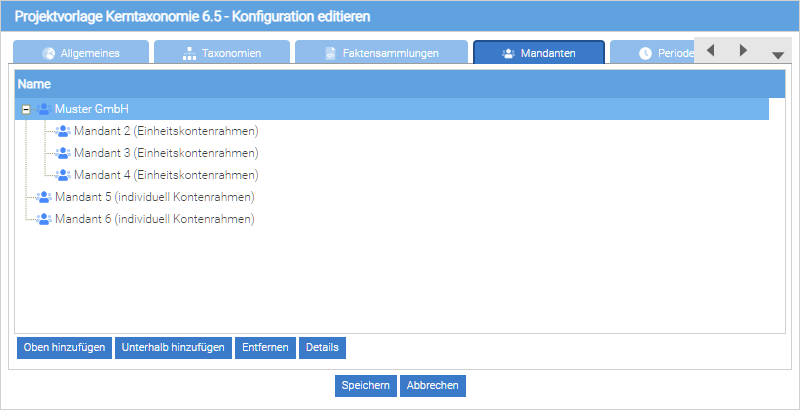
Die Mandanten können durch Drücken der Schaltflächen „Oben hinzufügen“ oder „Unterhalb hinzufügen“ als Liste oder hierarchisch strukturiert erstellt werden.
...
Pro Mandant kann für jede Faktensammlung eine andere Konfiguration zur Wertübernahme eingestellt werden. Dies geschieht durch einen Doppelklick auf eine Zeile der Tabelle.
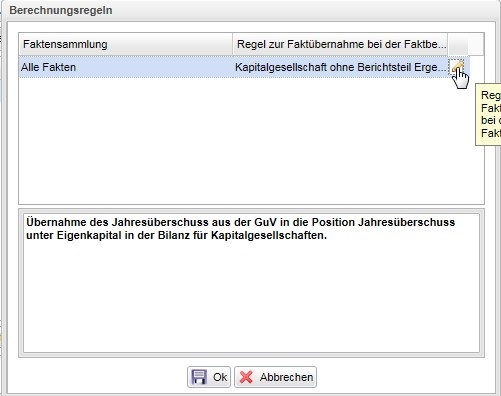
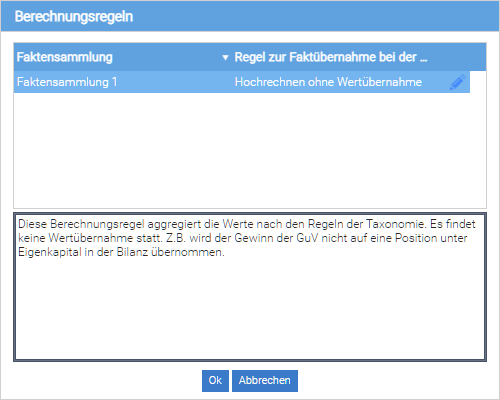
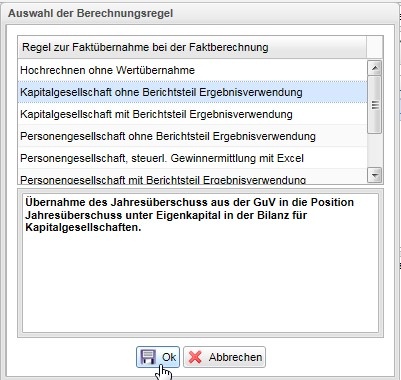
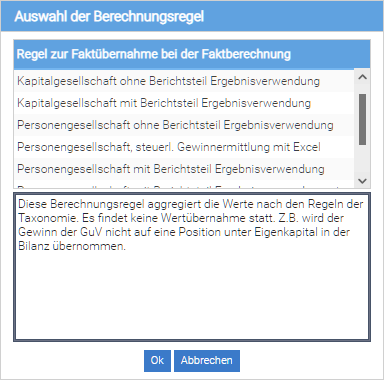
Der folgende Dialog zeigt die verfügbaren Wertübernahmekonfigurationen in der oberen Tabelle und eine Beschreibung der ausgewählten im unteren Bereich.
Durch Auswählen einer Zeile in der oberen Tabelle und Drücken der Schaltfläche "Ok" wird die Konfiguration geändert.
Perioden
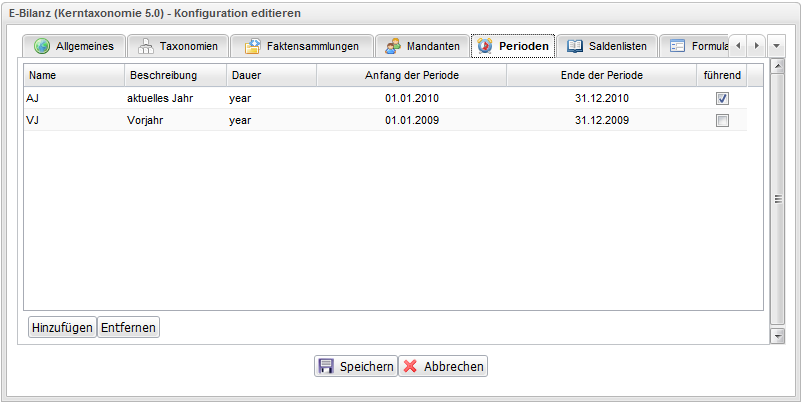
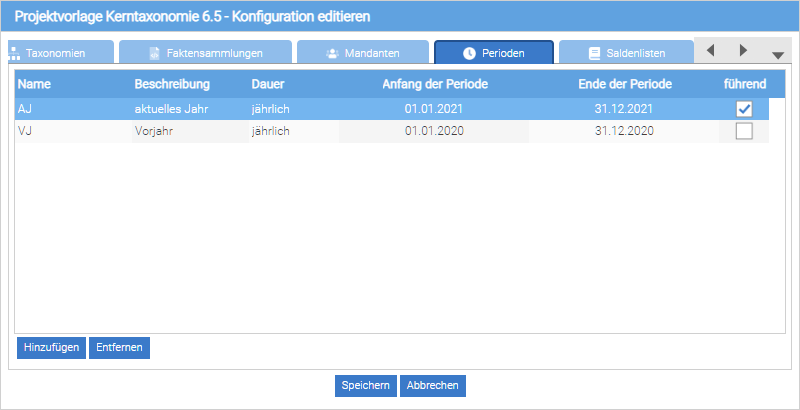
Innerhalb eines Projektes können Fakten für alle im Projekt definierten Berichtsperioden definiert werden. Im Projekt ist immer genau eine Periode führend. Dabei handelt es sich um die aktuelle Berichtsperiode. Bei der Erstellung der Perioden ist also darauf zu achten, dass die aktuelle Periode mit einem Haken in der Kontrollbox „führend“ versehen wird.
...
- Name: Der Name einer Periode wird in den Spaltenköpfen von Berichten und Berichtswerkzeugen verwendet. Bei der Festlegung eines Namens sollte darauf geachtet werden, dass der Name neutral formuliert ist, falls die Projekteinstellungen in den nächsten Berichtsperioden für abgeleitete Projekte verwendet werden sollen.
- Beschreibung: Freitextbeschreibung für eine Berichtsperiode
- Dauer: Mögliche Werte: jährlich, halbjährlich, quartalsweise oder benutzerdefiniert. Bei Angabe von „benutzerdefiniert“ können Anfang und Ende der Periode frei festgesetzt werden. Ansonsten wird das Anfangsdatum bzw. das Endedatum immer bei einer Änderung des Endedatums bzw. Anfangsdatums angepasst.
- Anfang der Periode: Anfang der Berichtsperiode
- Ende der Periode: Ende der Berichtsperiode
- führend: Festlegung der führenden Berichtsperiode. Die Auszeichnung ist nur für eine Periode im Projekt möglich.
Wenn der Empfänger einer XBRL-Einreichung nur Fakten für bestimmte Berichtsperioden zulässt, dann sollten die im Projekt verfügbaren Perioden entsprechend eingeschränkt konfiguriert werden. Falls für die Einreichung unzulässige Perioden im Projekt vorhanden sind, muss für die Erstellung einer XBRL-Einreichung ein „Filter“ festgelegt werden, mit dem nur die zulässigen Periodenwerte herausgefiltert werden (Beispiel: Für eine E-Bilanzeinreichung ist nur die Übermittlung eines aktuellen Wirtschaftsjahres und des Vorjahres zulässig). Falls Fakten für weitere Vorperioden oder unterjährige Perioden im Projekt vorhanden sind, müssen diese bei der Einreichung durch einen Filter entfernt werden.
...
Für jede Saldenliste können „getrennt“ (unabhängig von den anderen Saldenlisten) Daten aus einem Vorsystem importiert werden. Die Definition mehrerer Saldenlisten ermöglicht beispielsweise den Datenimport aus Nebenbuchhaltungen oder die Verwaltung von Kontenzuordnungen für unterschiedliche Kontenrahmen.
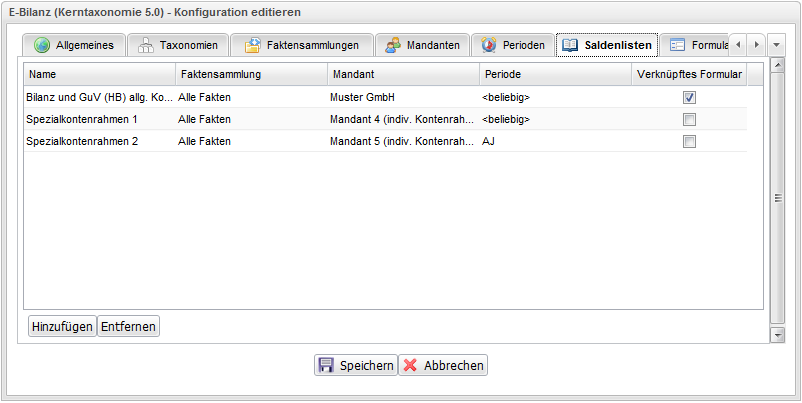
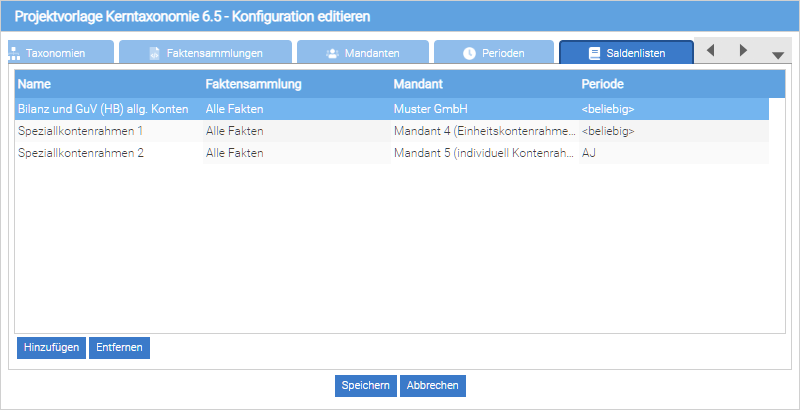
Bei der Erstellung einer Saldenliste müssen die folgenden Angaben gemacht werden.
...
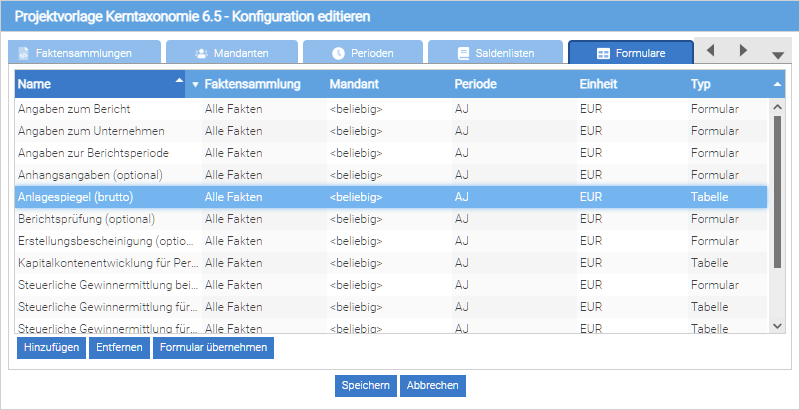
In der Projektkonfiguration werden die Formulare „vorkonfiguriert“. Der Inhalt der Formulare, also die Auswahl der Taxonomiepositionen des Formulars, wird zu einem späteren Zeitpunkt durch ein Werkzeug zum „Erstellen/Ändern“ der Formulare festgelegt.
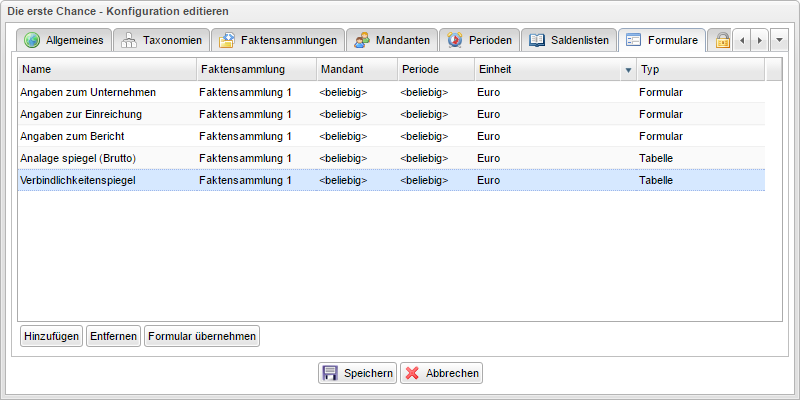
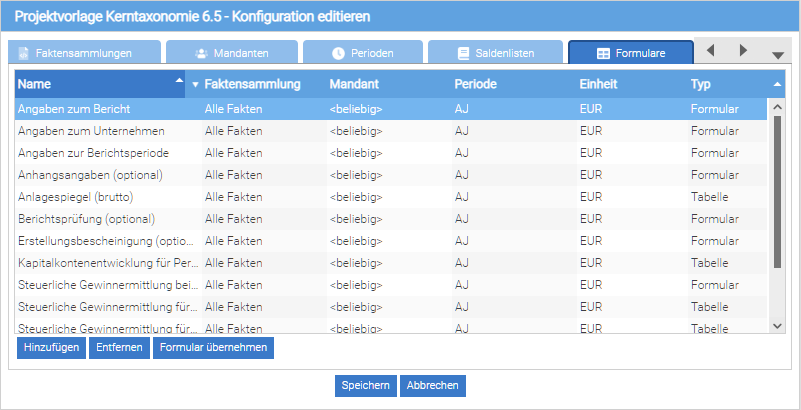
- Name: Name des Formulars
- Faktensammlung: Zuordnung des Formulars zu einer bestimmten Faktensammlung (und damit auch zu einer Taxonomie!)
- Mandant: Eingrenzung des Formulars für die Datenerfassung zu einem bestimmten Mandanten (und allen Untermandanten in der Hierarchie der Mandantenkonfiguration). Durch Auswahl des Wertes „<beliebig>“ steht eine Faktensammlung für alle Mandanten im Projekt zur Verfügung.
- Perioden: Zuordnung des Formulars zu genau einer Berichtsperiode oder zu allen Berichtsperioden („<beliebig>“). Bei der späteren Auswahl der Taxonomiepositionen für ein Formular kann die Datenerfassung auf einen Teil der zugeordneten Perioden beschränkt werden.
- Einheit: Standard-Währungseinheit
- Typ:
- Formular: Benutzung für eindimensionale Berichtsteile (z.B. Gewinn- und Verlustrechnung)
- Tabelle: Benutzung für Tabellenbereiche mit mehreren Berichtsdimensionen
...
Durch drücken der Schaltfläche "Formular übernehmen" öffnet sich ein Dialog zum Übernehmen von Formularen aus anderen Projekten. Es werden nur Formulare, die zu der verwendeten Taxonomie des aktuellen Projekts passen, in der Liste angezeigt. Außerdem werden nur Formulare aus Projekten angeboten bei denen der Benutzer "Projektadministrator" ist.
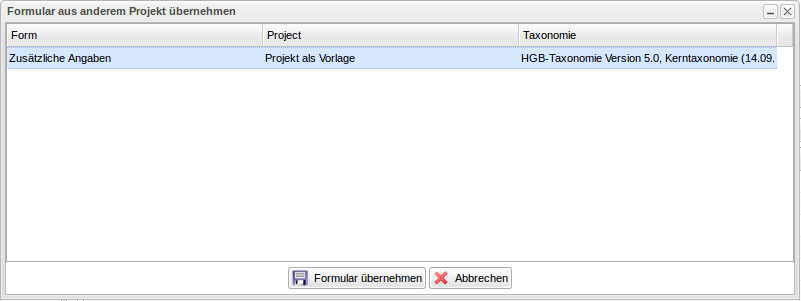
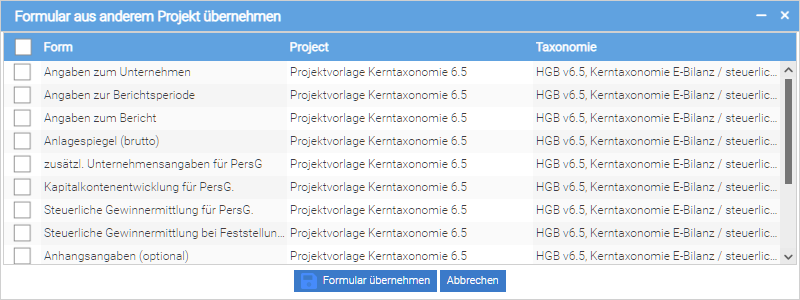
Durch Auswahl eines Formulars und das anschließende Drücken der Schaltfläche "Formular übernehmen" wird das gewählte Formular mit allen Eingabefeldern in das aktuelle Projekt übernommen.
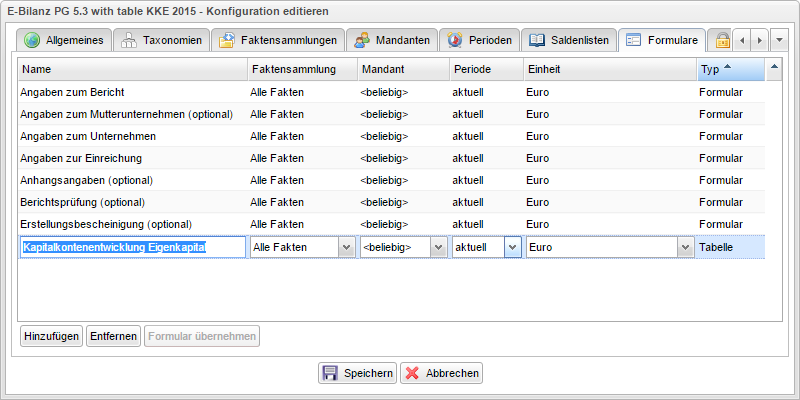
Anschließend kann der Benutzer noch den Namen des kopierten Formulars anpassen und den Wertebereich einschränken.
...
- Admin: Der Benutzer verfügt über Berechtigungen zu sämtlichen Funktionen in einem Projekt
- CSV-Import: Aufruf der Funktion im Menü „Buchhaltung“ -> „Kontenrahmenimport“ bzw. „Saldenimport“
- Kontenzuordnung: Aufruf der Funktion im Menü „Buchhaltung“ -> „Kontenzuordnung“
- Umbuchen/Umgliedern: Aufruf der Funktion im Menü „Buchhaltung“ -> „Umbuchungen/Umgliederungen“
- Formulare erstellen: Aufruf der Funktion im Menü „Formular“ -> „Erstellen/ändern“
- Formulardaten erfassen: Aufruf der Funktion im Menü „Formular“ -> „Daten erfassen“
- Berichte anzeigen: Aufruf der Funktion im Menü „Berichte“ -> Menüeinträge unter „Filter“
- Filter editieren: Aufruf der Funktion im Menü „Berichte“ -> „Filter“
- Daten senden: Aufruf der Funktion im Menü „Projekt“ -> „Daten senden“
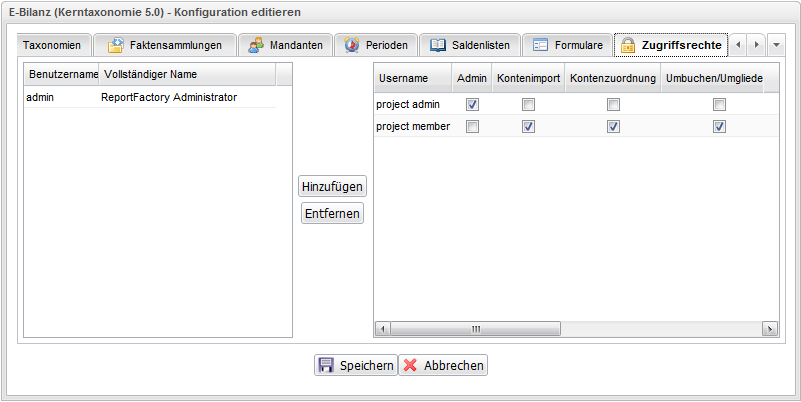
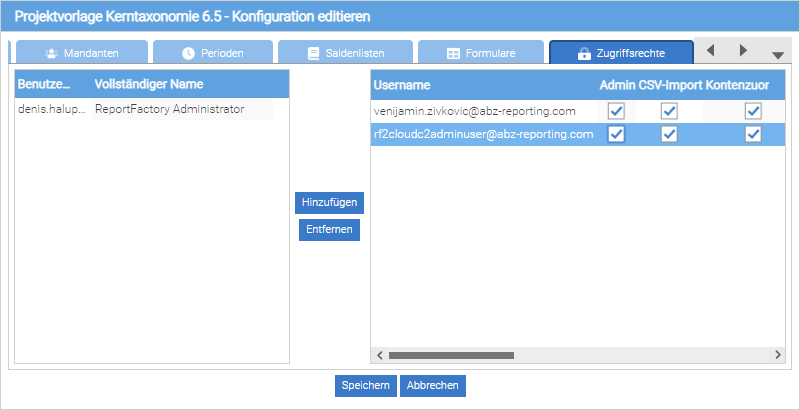
Um einem Benutzer Zugriffsrechte zu gewähren, muss ein Projektadministrator den Benutzer aus der Benutzerliste links (ReportFactory Benutzer ohne Projektberechtigungen) durch „Hinzufügen“ in die Benutzerliste rechts (ReportFactory Benutzer mit Projektberechtigungen) übernehmen.
...