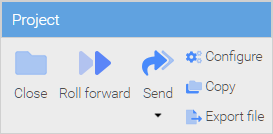
Über das Projekt-Menü können die Anwender Projekte öffnen und an der Erstellung von Berichten innerhalb der Projekte mitwirken, sofern sie über die entsprechenden Projektberechtigungen verfügen.
Jedem Benutzer werden beim Aufruf des Dialogs „Öffnen“ im Projektmenü die Projekte angezeigt, für die der Benutzer über eine Zugriffsberechtigung verfügt. Alle anderen Projekte werden nicht angezeigt.
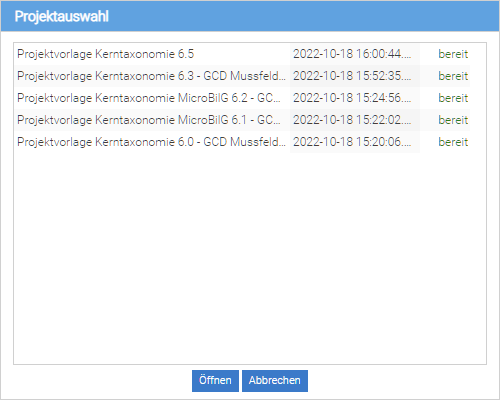
Zum Öffnen eines Projektes muss das Projekt in der Liste selektiert und danach durch Anklicken des „Öffnen“-Buttons geladen werden.
Bei der Installation der ReportFactory kann der optionale Installationsschritt „Erstellung von Beispielprojekten“ ausgeführt werden. Wenn die Beispielprojekte installiert wurden, finden die Benutzer in der Projektauswahl für verschiedene E-Bilanz Taxonomieversionen oder Branchenmodule vorkonfigurierte Projekte, die sie an Ihre individuellen Anforderungen anpassen können.
Benutzer, die über eine Berechtigung zur Erstellung neuer Projekte verfügen, können über den Eintrag „Neu“ im Projekt-Menü neue Projekte erstellen. Bei der Erstellung eines Projektes müssen zur Konfiguration des Projektes verschiedene Angaben gemacht werden, die mit den Änderungsmöglichkeiten der Projekteinstellungen im nächsten Abschnitt übereinstimmen. Bitte lesen Sie daher den nächsten Abschnitt weiter, um die Funktionsweise der Projektkonfiguration kennenzulernen.
Die Einstellungen der Projektkonfiguration werden in mehreren Reitern (oder Tabs) des Projektkonfigurationsdialogs vorgenommen.
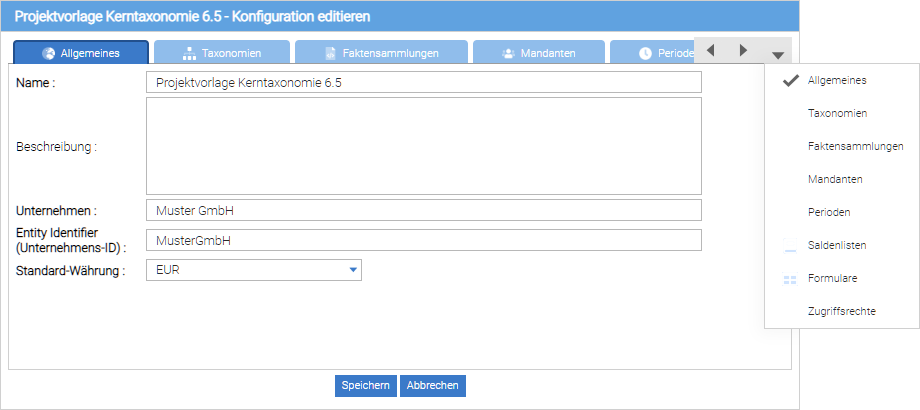
Durch Drücken des „Speichern“-Buttons werden die Einstellungen aller Reiter gesichert. Bei „Abbrechen“ werden alle Änderungen an den Einstellungen verworfen.
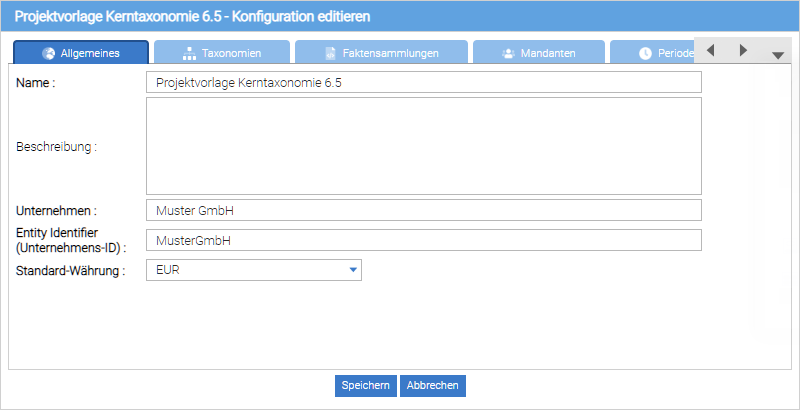
Im Reiter „Allgemeines“ werden generelle Angaben zum Projekt gemacht. Die Eingabefelder mit fetter Schrift sind obligatorisch, d.h. bis auf die Beschreibung müssen alle Eingabefelder ausgefüllt werden.
Im Reiter Taxonomien können eine oder mehrere XBRL-Taxonomien (Gliederungsschemas) ausgewählt werden, zu deren Positionen im Projekt Werte erzeugt werden sollen.
Normalerweise wird in einem Berichtsprojekt genau eine Taxonomie verwendet, wenn das Projekt zum Zweck der Erstellung einer XBRL-Einreichung für einen bestimmten Datenempfänger erstellt wird. |
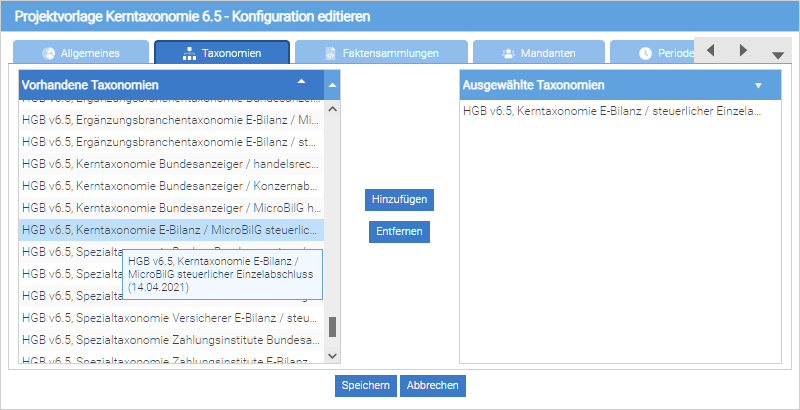
Durch die Buttons “Hinzufügen“ und „Entfernen“ können Taxonomien zur Verwendung im Projekt ausgewählt oder nach der Auswahl wieder entfernt werden.
Um ein Projekt speichern zu können, muss mindestens eine Taxonomie für das Projekt ausgewählt werden. |
In Faktensammlungen werden Daten zusammengefasst. Die Organisation der Faktensammlungen ist hierarchisch, ähnlich zu einer Verzeichnisstruktur in einem Dateisystem.
Die Werte der Positionen einer XBRL-Taxonomie nennt man Fakten. Der Begriff Fakten wird in der ReportFactory in verschiedenen Berichtswerkzeugen verwendet, wenn es um die Erzeugung von Positionswerten geht. Eine Faktensammlung dient zur benutzerdefinierten Untergliederung der im Projekt erzeugten Fakten zu den Positionen einer XBRL-Taxonomie.
Die Untergliederung von Fakten kann nützlich sein, um in den Berichten nur einen bestimmten Teil der Fakten darzustellen.
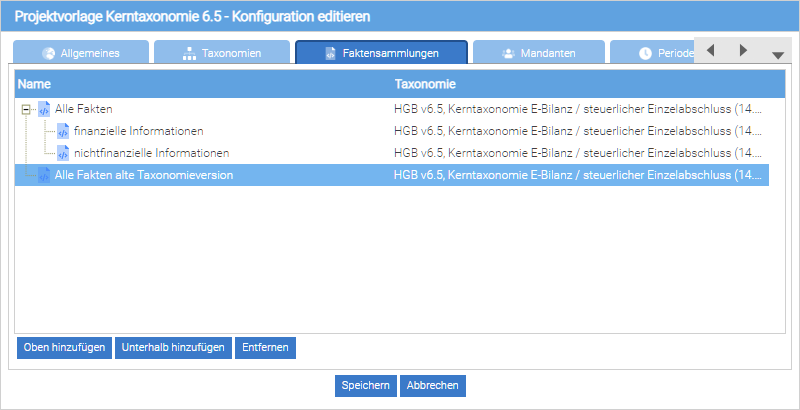
Zur Erstellung einer Faktensammlung können die Schaltflächen „Oben hinzufügen“ und „Unterhalb hinzufügen“ verwendet werden. „Oben hinzufügen“ erstellt eine neue Faktensammlung, die keine Untergliederung einer bereits vorhandenen Faktensammlung ist. „Unterhalb hinzufügen“ erstellt eine Faktensammlung unter der aktuell selektierten Faktensammlung. Mit „Entfernen“ wird eine existierende Faktensammlung entfernt.
Bitte prüfen Sie vor dem Entfernen einer Faktensammlung, ob für diese Faktensammlung Saldenlisten oder Formulare erstellt wurden! Falls diese vorhanden sind, müssen sie zunächst gelöscht werden, damit auch die Faktensammlung entfernt werden kann. |
Die Untergliederung der Fakten in mehreren Faktensammlungen hat keine vorgegebene Bedeutung. Sie ist insbesondere nicht Voraussetzung für die Erstellung einer XBRL-Einreichung.
Somit können alle Fakten in einem Projekt in einer einzigen Faktensammlung (ohne Untergliederung) erzeugt werden.
Um ein Projekt speichern zu können, muss mindestens eine Faktensammlung erstellt werden. |
In einem Berichtsprojekt können Unternehmensberichte für mehrere Mandanten erstellt werden. Eine XBRL-Einreichung wird pro Mandant erstellt. Somit ist aus der Sicht der Berichtserstellung mit der ReportFactory der Begriff Mandant ein wesentliches Kriterium für die Auswahl der Fakten zur Erstellung einer XBRL-Einreichung.
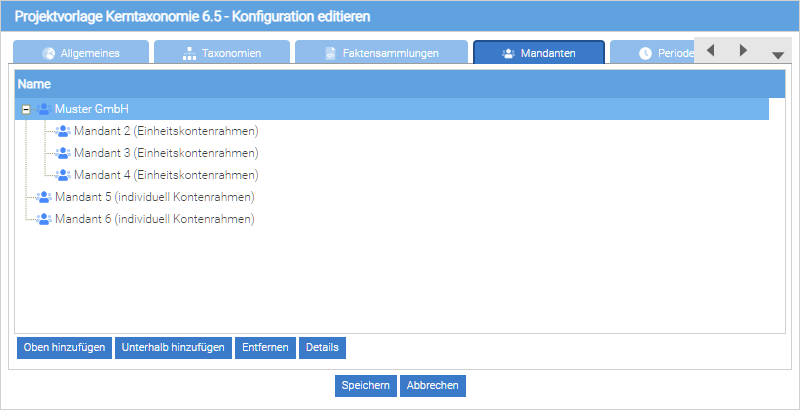
Die Mandanten können durch Drücken der Schaltflächen „Oben hinzufügen“ oder „Unterhalb hinzufügen“ als Liste oder hierarchisch strukturiert erstellt werden.
Wenn ein Mandant unter einem übergeordneten Mandanten erstellt wird, dann kann der übergeordnete Mandant später in der Projektkonfiguration in den Reitern „Saldenlisten“ oder „Formulare“ angegeben werden, um eine Saldenliste oder ein Formular genau für diesen Mandanten und alle Mandanten unterhalb zu erstellen.
Die Strukturierung von Mandanten kann beispielsweise genutzt werden, um für eine Teilmenge der Mandanten im Projekt Kontenzuordnungen nach einem Standardkontenrahmen zu definieren und für andere Mandanten abweichende Zuordnungen zu erstellen.
Um ein Projekt speichern zu können, muss mindestens ein Mandant im Projekt vorhanden sein. |
Durch Drücken der Schaltfläche "Details" bei einem ausgewählten Mandanten, öffnet sich der Dialog zu Einstellungen der Wertübernahme in andere Berichtsteile.
Die Einstellungen in diesem Dialog haben Einfluss auf das Hochrechnen der Fakten und bilden eine Funktionalität ab, die nicht in XBRL Taxonomien modelliert werden kann.
|
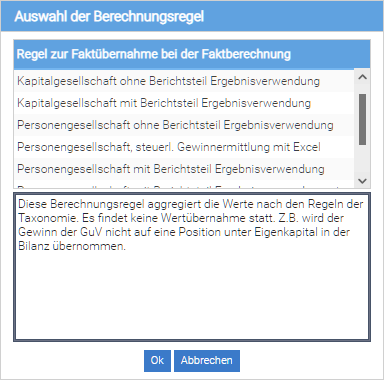
Pro Mandant kann für jede Faktensammlung eine andere Konfiguration zur Wertübernahme eingestellt werden. Dies geschieht durch einen Doppelklick auf eine Zeile der Tabelle.
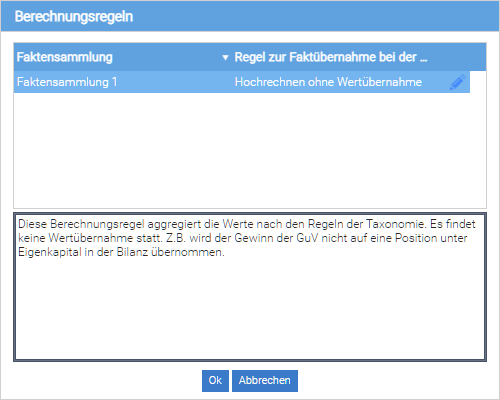
Der folgende Dialog zeigt die verfügbaren Wertübernahmekonfigurationen in der oberen Tabelle und eine Beschreibung der ausgewählten im unteren Bereich.
Durch Auswählen einer Zeile in der oberen Tabelle und Drücken der Schaltfläche "Ok" wird die Konfiguration geändert.
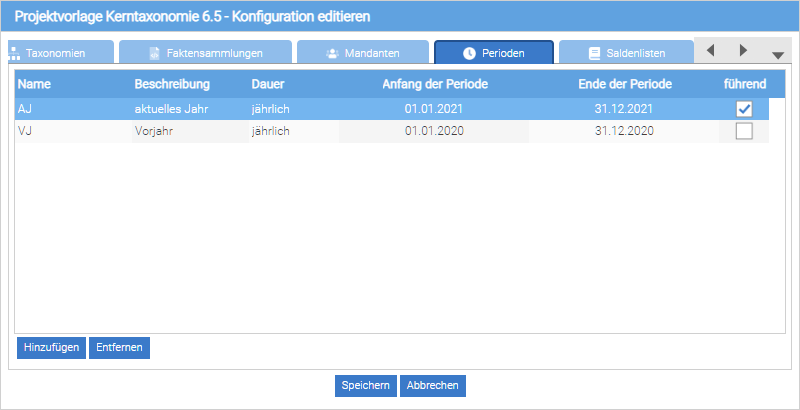
Innerhalb eines Projektes können Fakten für alle im Projekt definierten Berichtsperioden definiert werden. Im Projekt ist immer genau eine Periode führend. Dabei handelt es sich um die aktuelle Berichtsperiode. Bei der Erstellung der Perioden ist also darauf zu achten, dass die aktuelle Periode mit einem Haken in der Kontrollbox „führend“ versehen wird.
Für eine Berichtsperiode können die folgenden Angaben gemacht werden:
Wenn der Empfänger einer XBRL-Einreichung nur Fakten für bestimmte Berichtsperioden zulässt, dann sollten die im Projekt verfügbaren Perioden entsprechend eingeschränkt konfiguriert werden. Falls für die Einreichung unzulässige Perioden im Projekt vorhanden sind, muss für die Erstellung einer XBRL-Einreichung ein „Filter“ festgelegt werden, mit dem nur die zulässigen Periodenwerte herausgefiltert werden (Beispiel: Für eine E-Bilanzeinreichung ist nur die Übermittlung eines aktuellen Wirtschaftsjahres und des Vorjahres zulässig). Falls Fakten für weitere Vorperioden oder unterjährige Perioden im Projekt vorhanden sind, müssen diese bei der Einreichung durch einen Filter entfernt werden.
Um ein Projekt speichern zu können, muss mindestens eine führende Periode im Projekt konfiguriert sein. |
Um finanzielle Informationen aus einer vorhandenen Rechnungswesen-Software in die ReportFactory zu importieren, müssen in einem Projekt eine oder mehrere Saldenlisten konfiguriert werden. Dabei ist es gleichgültig, ob eine Saldenliste beim späteren Importieren mit Kontensalden oder Positionssalden gefüllt wird. Außerdem kann bei späteren Importvorgängen festgelegt werden, ob es sich um handelsrechtliche Salden (z.B. aus einer FiBu-Software) oder steuerliche Salden (z.B. aus einer Steuersoftware) handelt.
Für jede Saldenliste können „getrennt“ (unabhängig von den anderen Saldenlisten) Daten aus einem Vorsystem importiert werden. Die Definition mehrerer Saldenlisten ermöglicht beispielsweise den Datenimport aus Nebenbuchhaltungen oder die Verwaltung von Kontenzuordnungen für unterschiedliche Kontenrahmen.
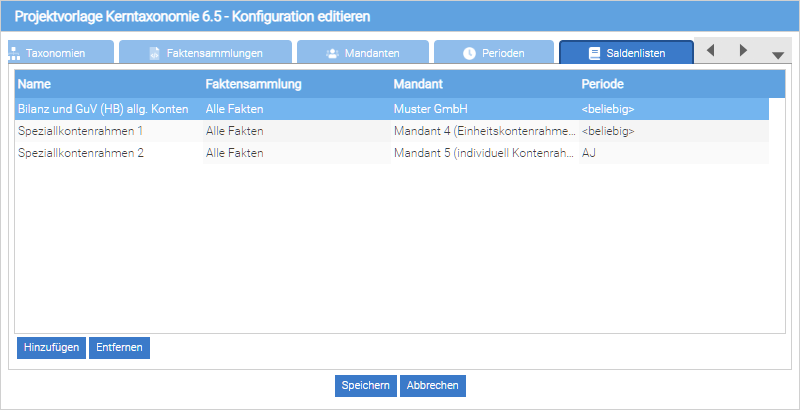
Bei der Erstellung einer Saldenliste müssen die folgenden Angaben gemacht werden.
Die Auswahl von Faktensammlung, Mandanten und Perioden schränkt den Bereich ein, für den Saldenlisten importiert werden dürfen. |
Die aus den importierten Salden aggregierten Positionswerte der Taxonomiepositionen können nicht nachträglich verändert werden (= nur Lesezugriff), außer es wird eine aktualisierte Saldenliste importiert. |
Die Formulare in der ReportFactory dienen zur manuellen Erfassung von Fakten für alle Typen von Berichtspositionen. Dazu gehören also nicht nur Positionen mit finanziellen Informationen, sondern auch Textpositionen, Datumsangaben, Auswahlwertepositionen usw. sowie Positionen, die Datenstrukturen beinhalten (z.B. Adressangaben), sich also aus mehreren Einzelpositionen zusammensetzen.
Mit Tabellenformularen wird mehrdimensioneles Berichten ermöglicht. Dazu können Tabellenformulare mit dimensionalen Positionshierarchien in Zeilen und Spalten erstellt werden.
In der Projektkonfiguration werden die Formulare „vorkonfiguriert“. Der Inhalt der Formulare, also die Auswahl der Taxonomiepositionen des Formulars, wird zu einem späteren Zeitpunkt durch ein Werkzeug zum „Erstellen/Ändern“ der Formulare festgelegt.
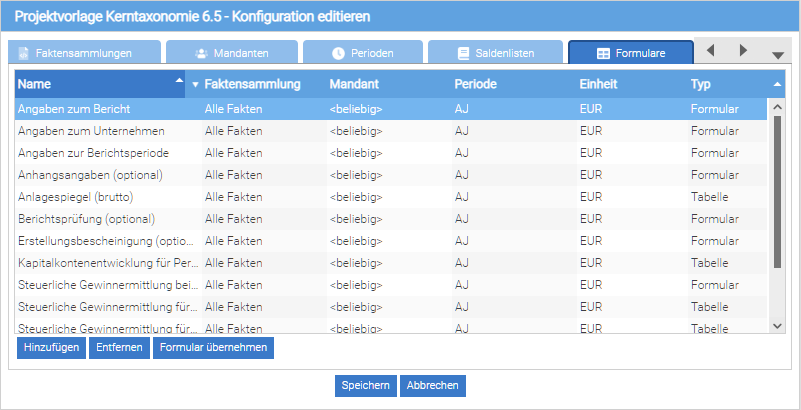
Analog zur Auswahl der Faktensammlung, Mandanten und Perioden, kann auch der Wertebereich für Formulare eingeschränkt werden. Darüber hinaus kann ein Vorgabewert für die Währungseinheit angegeben werden, so dass in dieser Währung Werte für monetäre Positionen in einem Formular erfasst werden. |
Alle in einem Formular erfassten Fakten können zu einem späteren Zeitpunkt verändert werden (=Schreibzugriff). |
Durch drücken der Schaltfläche "Formular übernehmen" öffnet sich ein Dialog zum Übernehmen von Formularen aus anderen Projekten. Es werden nur Formulare, die zu der verwendeten Taxonomie des aktuellen Projekts passen, in der Liste angezeigt. Außerdem werden nur Formulare aus Projekten angeboten bei denen der Benutzer "Projektadministrator" ist.
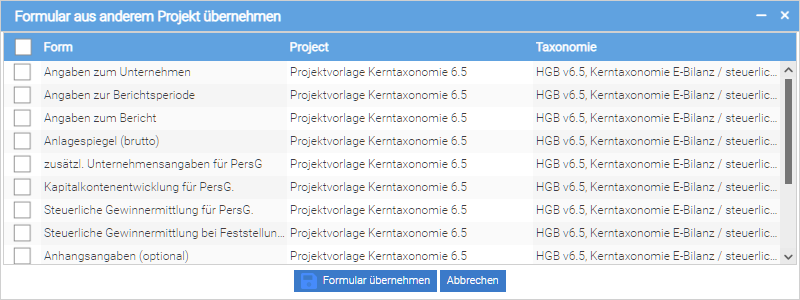
Durch Auswahl eines Formulars und das anschließende Drücken der Schaltfläche "Formular übernehmen" wird das gewählte Formular mit allen Eingabefeldern in das aktuelle Projekt übernommen.
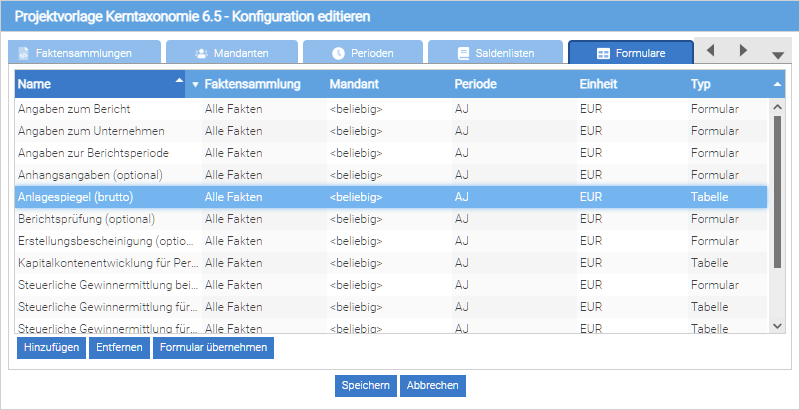
Anschließend kann der Benutzer noch den Namen des kopierten Formulars anpassen und den Wertebereich einschränken.
Dieser Tab und dessen Inhalte sind nur für die Projektadministratoren sichtbar |
Die Zugriffsrechte innerhalb eines Berichtsprojektes sind nach einzelnen Berichtsfunktionen untergliedert:
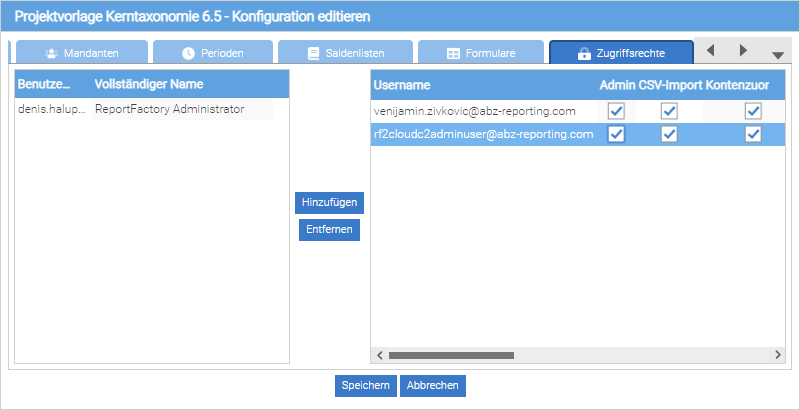
Um einem Benutzer Zugriffsrechte zu gewähren, muss ein Projektadministrator den Benutzer aus der Benutzerliste links (ReportFactory Benutzer ohne Projektberechtigungen) durch „Hinzufügen“ in die Benutzerliste rechts (ReportFactory Benutzer mit Projektberechtigungen) übernehmen.
Anschließend kann der Projektadministrator den Benutzern einzelne Berechtigungen zuweisen, indem die jeweiligen Kontrollboxen aktiviert werden.
Der Ersteller eines Projektes ist immer automatisch Projektadministrator. Der Ersteller kann weitere Projektadministratoren einrichten, indem er bei diesen Benutzern die Kontrollbox „Admin“ aktiviert.
Ein Projektadministrator kann sich selbst keine Rechte innerhalb eines Projektes entziehen. Um einem Projektadministrator die Rechte zu entziehen, muss ein anderer Projektadministrator diesem Projektadministrator in der Admin-Kontrollbox den Haken entfernen und die Projektkonfiguration anschließend speichern. |
Zum Löschen muss ein Projekt geöffnet werden. Nach dem Öffnen eines Projektes wird im „Projekt“-Menü der Eintrag „Entfernen“ aktiviert. Durch das Auswählen dieses Eintrages wird das Projekt gelöscht.
Zum nachträglichen Ändern einer Projektkonfiguration kann der Dialog für die Projektkonfiguration im "Projekt"-Menü mit dem Eintrag "Konfigurieren" aufgerufen werden.
Die in einem Projekt erstellten Daten können aus der ReportFactory heraus direkt an einen Datenempfänger versendet werden.
Die Voraussetzungen für das Versenden der Daten an einen Empfänger sind, dass der Empfänger über eine Einreichungsschnittstelle für XBRL-Daten verfügt und dass ein entsprechendes Filing Addin für die ReportFactory installiert ist. Mit dem E-Bilanz Addin der ReportFactory wird die Übermittlung an die deutschen Finanzämter unterstützt.