...
Analog zum Kontenrahmenimport unterstützt die Funktion zum Importieren einer Saldenliste das CSV-Format.
Erweiterte Einstellungen
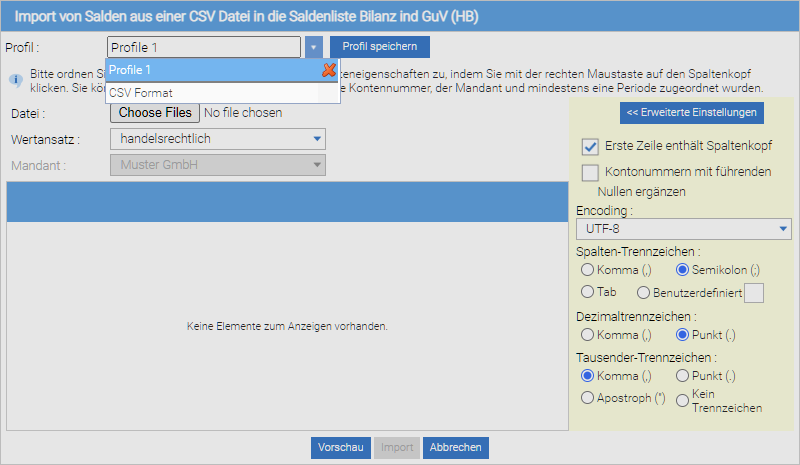
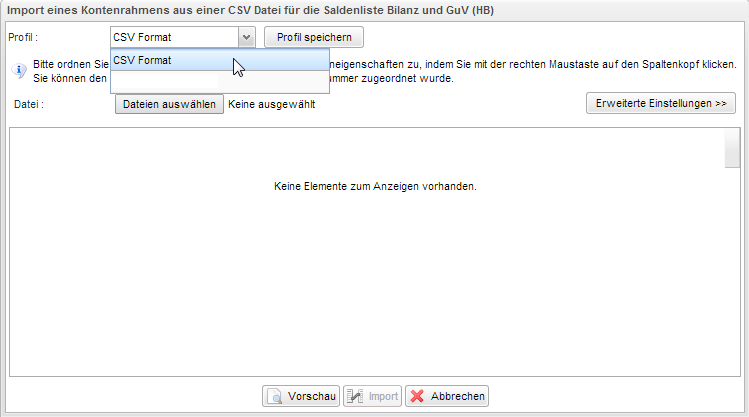
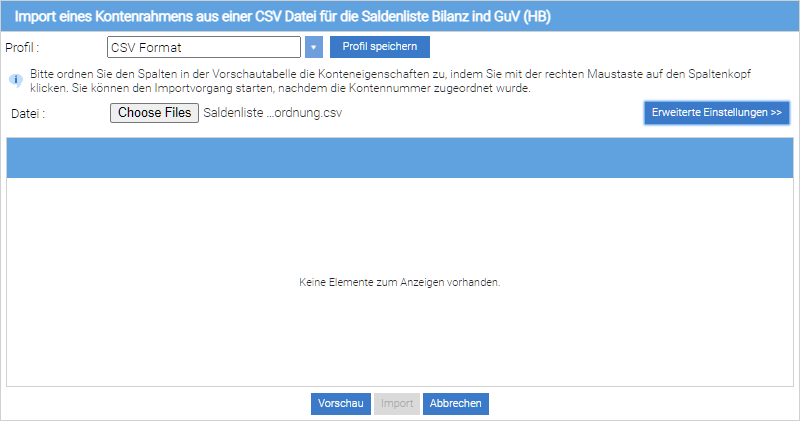
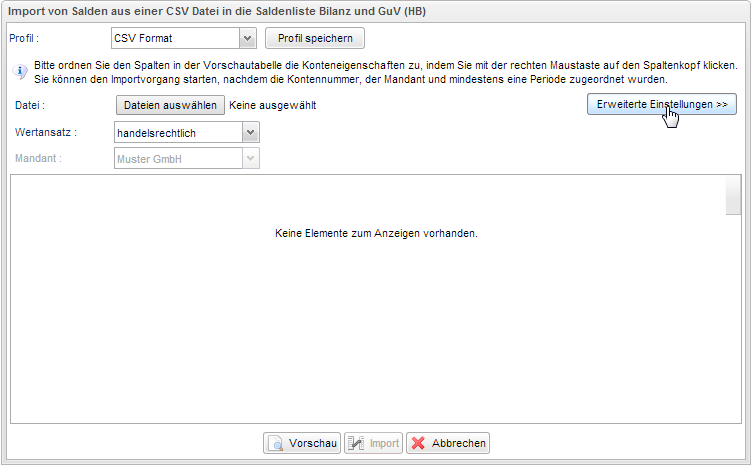
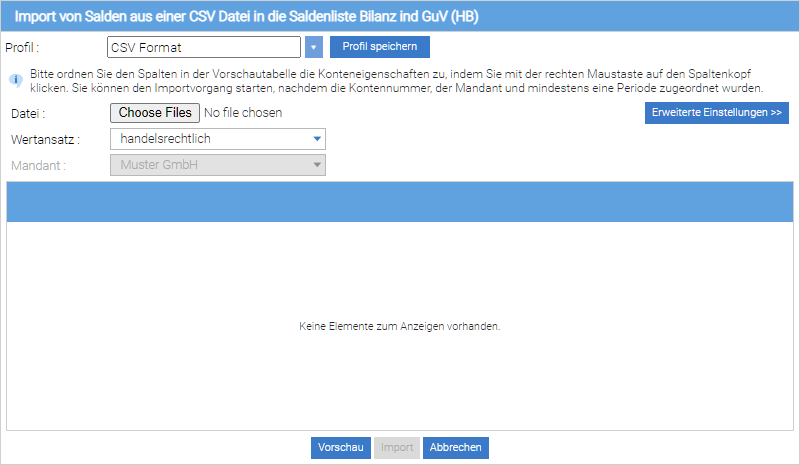
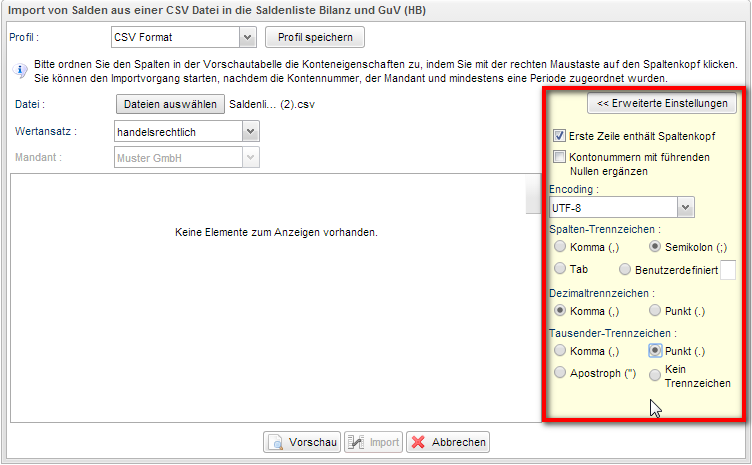
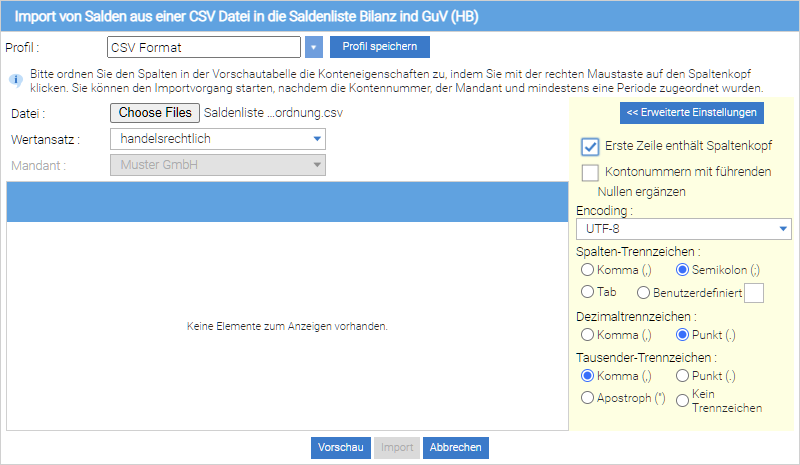
Die zu importierende CSV-Datei wird durch Drücken der Schaltfläche „Dateien auswählen“ ausgewählt. Anschließend können eine Reihe von erweiterten Einstellungen für das CSV-Format vorgenommen werden. Um die erweiterten Einstellungen sichtbar zu machen, drücken Sie die Schaltfläche "Erweiterte Einstellungen".
Die Einstellungen können abhängig vom verwendeten Vorsystem unterschiedlich sein.
...
Mit den Angaben der Felder „Wertansatz“ und „Mandant“ wird beim Datenimport festgelegt, für welchen Mandanten die Daten importiert werden sollen und ob es sich um handelsrechtliche oder steuerliche Salden handelt.
Mit der Schaltfläche „Vorschau“ kann die zu importierende Datei geladen und angezeigt werden. Nach dem Anzeigen der Vorschau können den einzelnen Spalten der Importdatei die folgenden Eigenschaften zugeordnet werden:
...
Wenn eine Saldenliste nur für einen Mandanten importiert werden soll, dann kann dieser Mandant in der Auswahlliste „Mandant“ gewählt werden. Wenn der Saldenimport für mehrere (beliebige) Mandanten erfolgen soll, dann kann eine Spalte der CSV-Datei die Mandantenschlüssel enthalten. Die Mandantenschlüssel müssen mit den Mandantenbezeichnern der Projektkonfiguration übereinstimmen, damit die Salden den Mandanten korrekt zugeordnet werden können.
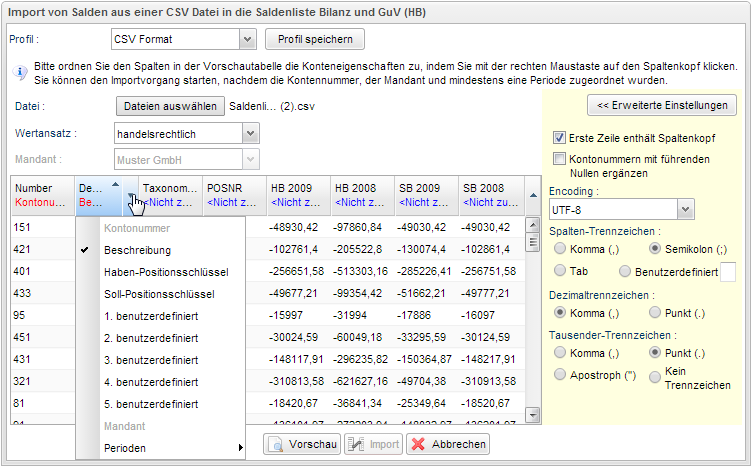
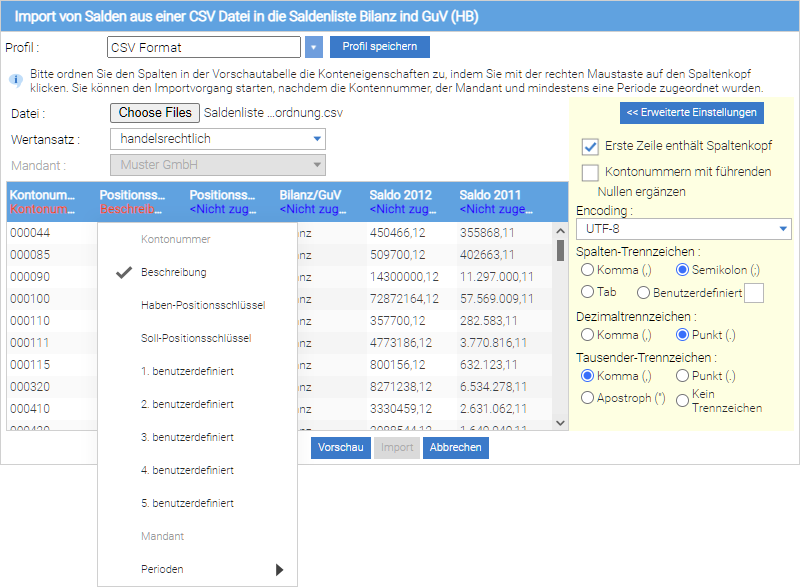
Je nachdem, ob im Projekt eine oder mehrere Berichtsperioden konfiguriert wurden, können eine oder mehrere Spalten der Importdatei diesen Perioden zugeordnet werden.
...
Ab Version 1.11 es ist möglich die Importeinstellungen als benutzerdefiniertes Profil zu speichern. Zum Speichern eines benutzerdefinierten Profils, passen Sie zuerst die erweiterten Einstellungen an und ordnen die Spalten nach der Vorschau zu. Danach klicken Sie auf die Schaltfläche "Profil Speichern". Im darauffolgenden Dialog legen Sie den Namen des benutzerdefinierten Profils fest.

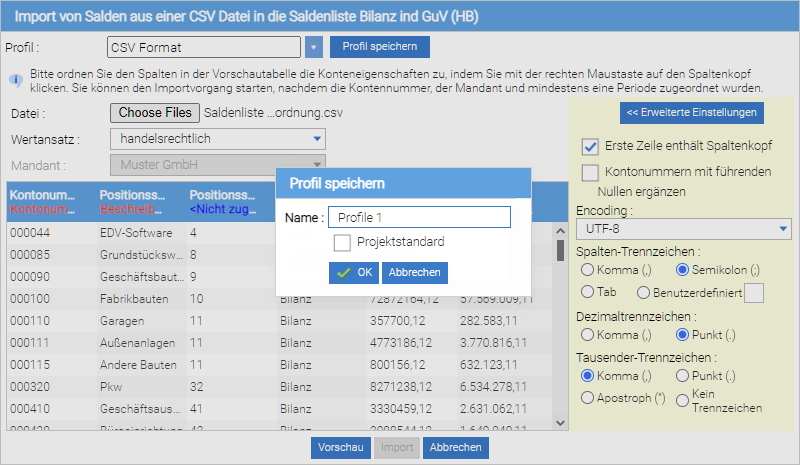
Durch Drücken der Schaltfläche "OK" wird das Importprofil gespeichert. Wenn Sie dieses Profil als Standard für das aktuelle Projekt festlegen möchten, setzen Sie einen Haken bei der Option "Projektstandard".
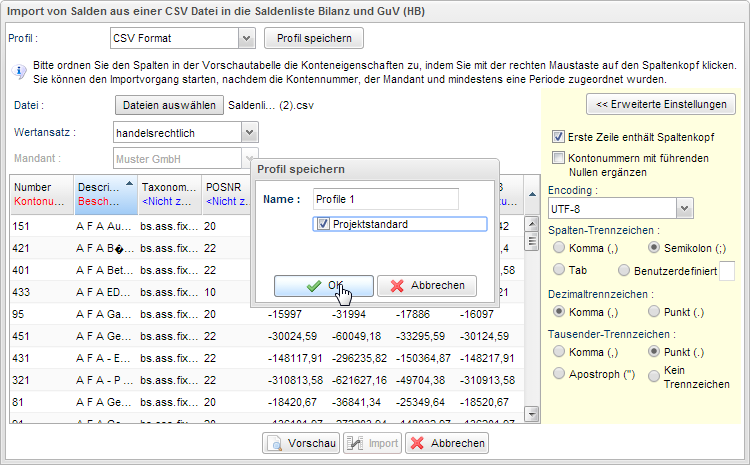
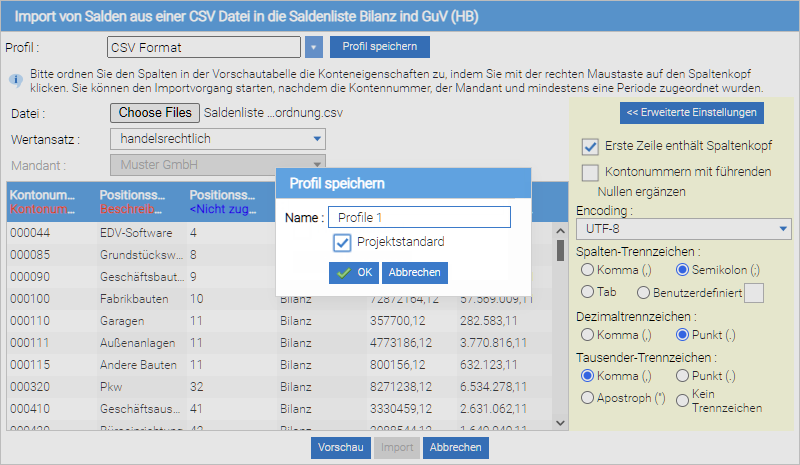
Durch die Festlegung als Projektstandard wird das entsprechende Profil ausgewählt, wenn Sie den Sadenlistenimport öffnen.
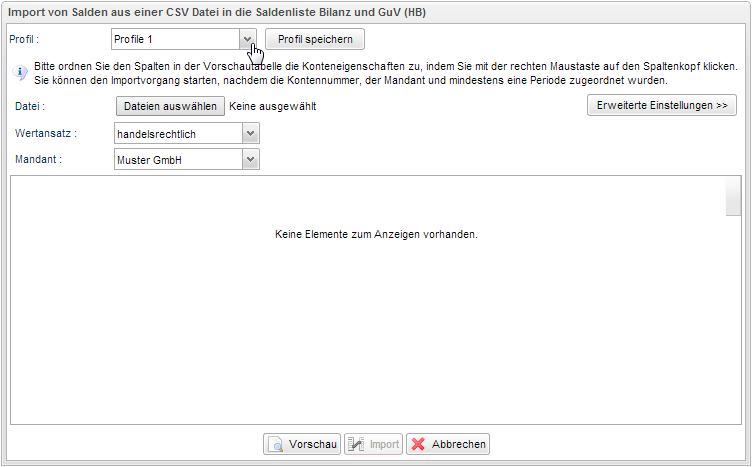
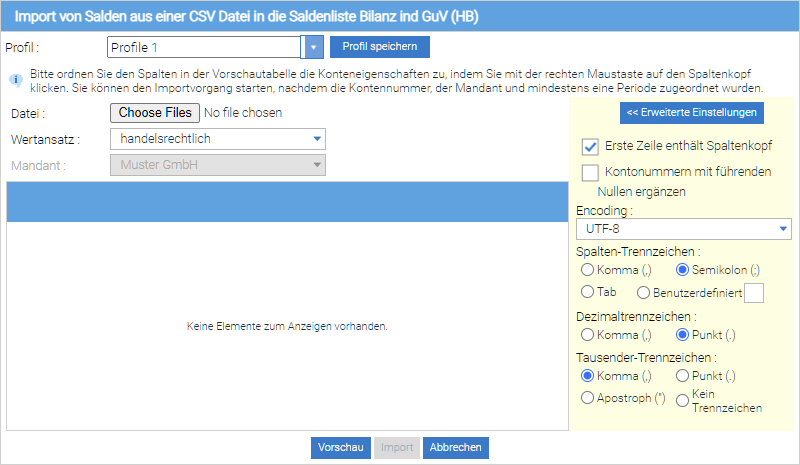
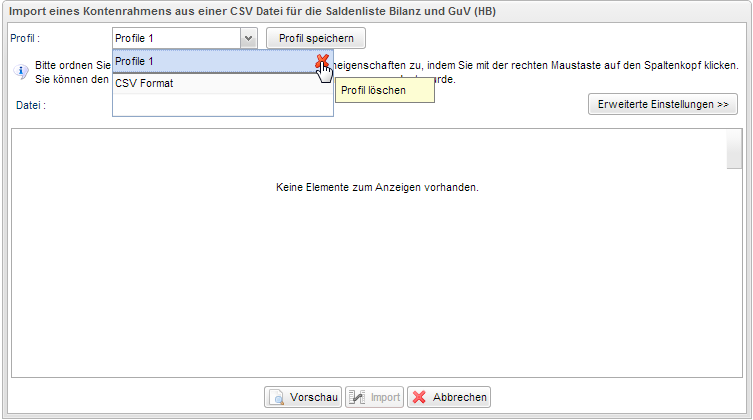
Um ein benutzerdefiniertes Profil zu löschen, klicken Sie zuerst auf der Profilauswahlliste. Danach klicken Sie auf das Löschsymbol, um das Profil zu löschen.