...
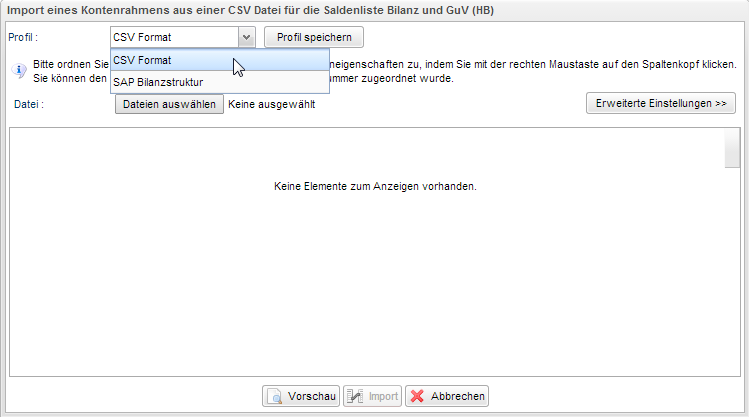
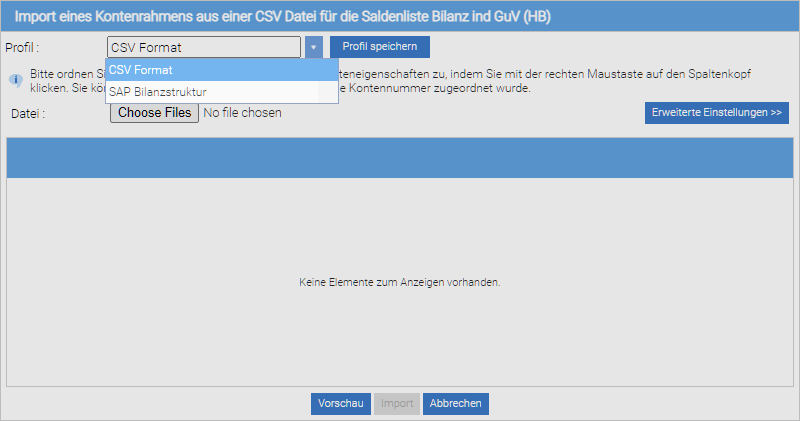
Durch Auswählen des Profils "CSV Format" kann ein Kontenrahmen, der im CSV Format vorliegt in die ReportFactory geladen werden.
Erweiterte Einstellungen
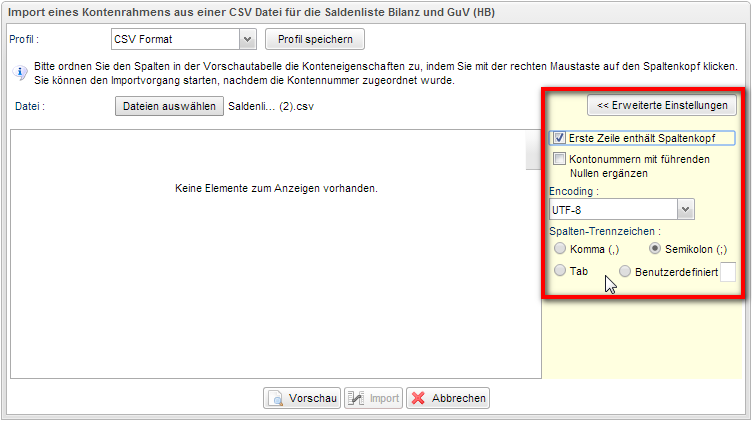
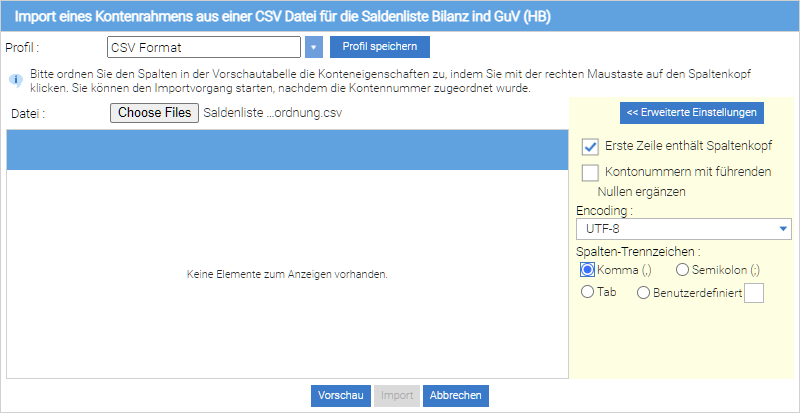
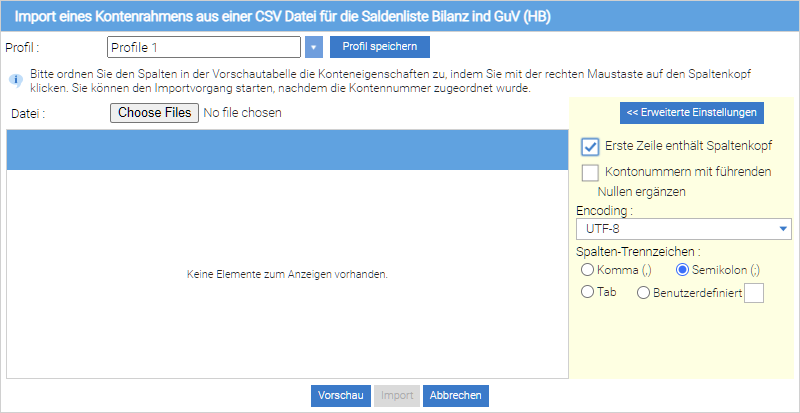
Die zu importierende CSV-Datei mit Kontenrahmeninformationen wird durch Drücken der Schaltfläche „Dateien auswählen“ ausgewählt. Anschließend können eine Reihe von erweiterten Einstellungen für das CSV-Format vorgenommen werden. Um die erweiterten Einstellungen sichtbar zu machen, klicken Sie auf die Schaltfläche "Erweiterte Einstellungen".
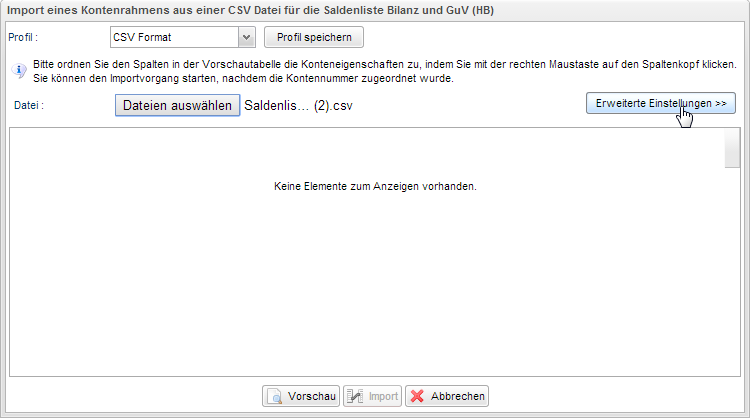
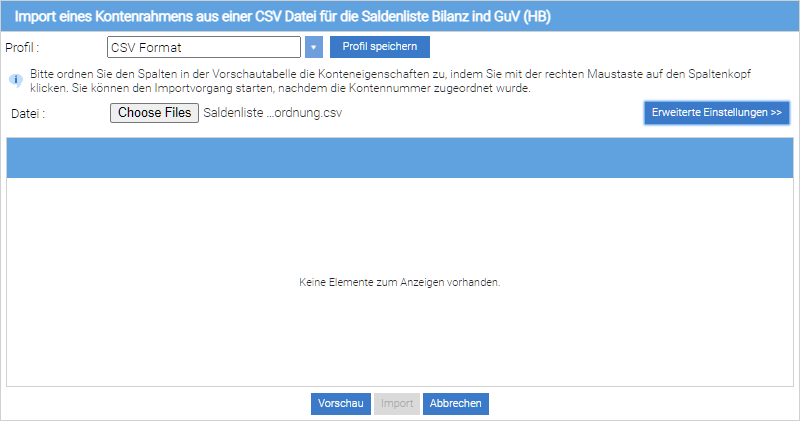
Diese Einstellungen hängen vom verwendeten Vorsystem ab und können somit je nach Vorsystem unterschiedlich sein.
- Erste Zeile enthält Spaltenkopf: legt fest, ob die erste Zeile der CSV-Datei Spalteninformationen enthält. Die Daten dieser Zeile werden beim Importieren ignoriert.
- Spalten-Trennzeichen: Trennzeichen für die einzelnen Eigenschaften eines Kontos
- Encoding: Zeichensatz der Importdatei
- Kontonummer mit führenden Nullen ergänzen: Wenn Kontennummern mit einer unterschiedlichen Länge existieren, werden die Konten mit einer geringeren Stellenanzahl als die maximale Stellenanzahl links mit Nullen ergänzt, so dass nach dem Import alle Kontennummern gleich lang sind.
Mit der Schaltfläche „Vorschau“ kann eine Importdatei geladen und angezeigt werden. Da die Reihenfolge der Spalten in CSV-Dateien nicht standardisiert ist, können den einzelnen Spalten der Importdatei die folgenden Eigenschaften zugeordnet werden:
- Kontonummer
- Beschreibung
- Positionsschlüssel (Haben- oder Sollschlüssel)
- Fünf benutzerdefinierte Zusatzinformationen
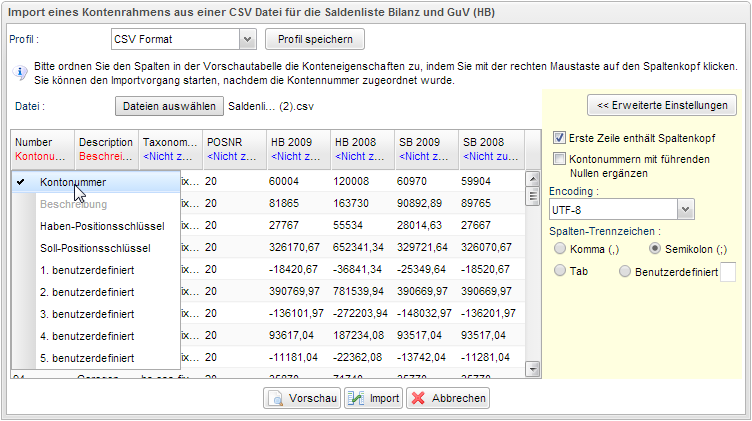
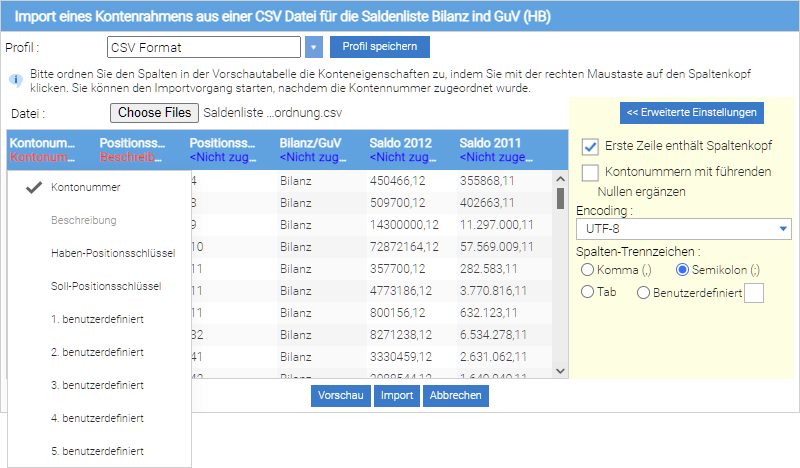
Für den Datenimport muss mindestens einer Spalte die Eigenschaft „Kontonummer“ zugeordnet werden. Anhand der Kontonummer werden später die Zuordnungen der Konten zu den Berichtspositionen vorgenommen. Deshalb muss die Kontonummer ein eindeutiges Kriterium in der Importdatei sein, d.h. es darf nur eine Zeile für eine Kontonummer vorhanden sein.
...
Ab Version 1.11 es ist möglich die Importeinstellungen als benutzerdefiniertes Profil zu speichern. Zum Speichern eines benutzerdefinierten Profils, passen Sie zuerst die erweiterten Einstellungen an und ordnen die Spalten nach der Vorschau zu. Danach klicken Sie auf die Schaltfläche "Profil Speichern". Im darauffolgenden Dialog legen Sie den Namen des benutzerdefinierten Profils fest.
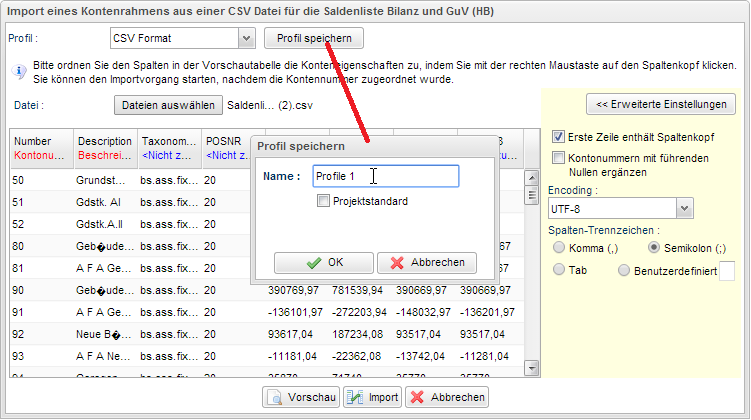
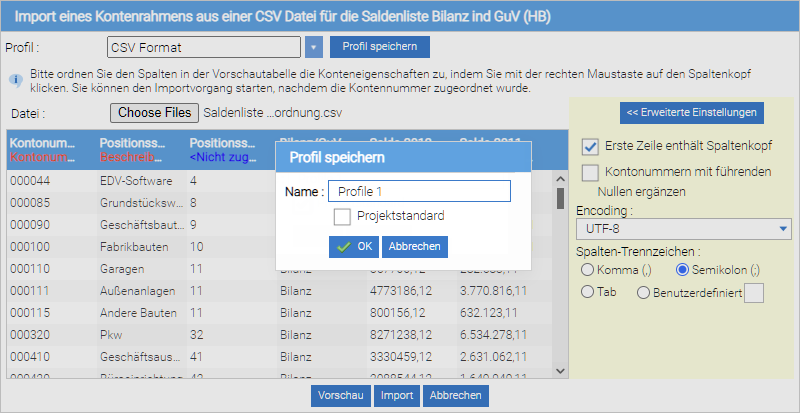
Durch Drücken der Schaötfläche "OK" wird das Importprofil gespeichert. Wenn Sie dieses Profil als Standard für das aktuelle Projekt festlegen möchten, setzen Sie einen Haken bei der Option "Projektstandard".
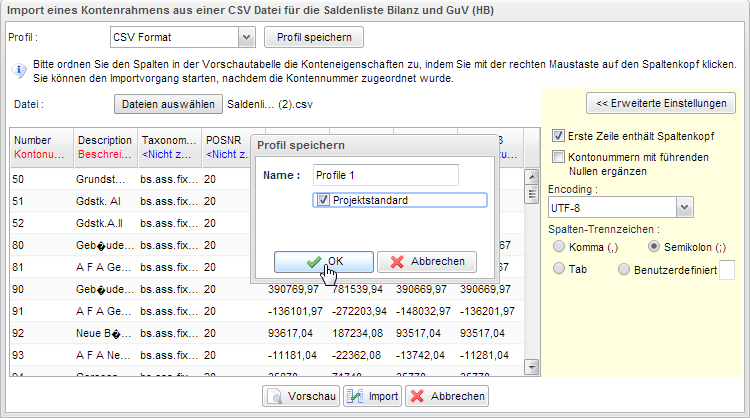
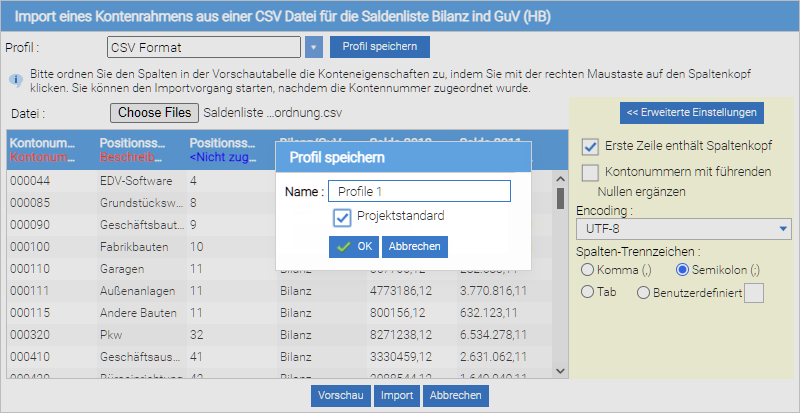
Durch die Festlegung als Projektstandard wird das entsprechende Profil ausgewählt, wenn Sie den Importdialog öffnen.
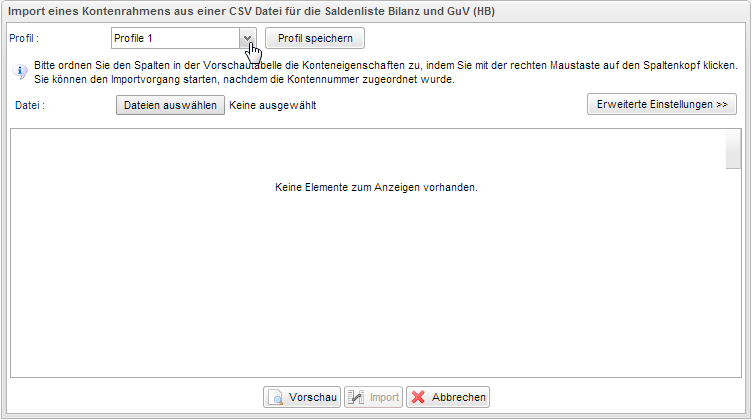
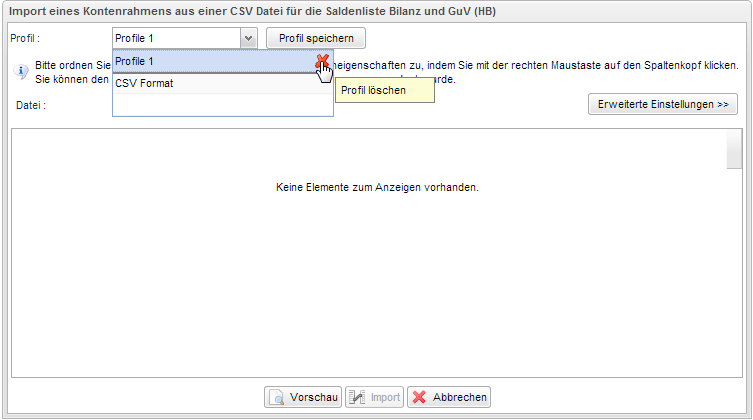
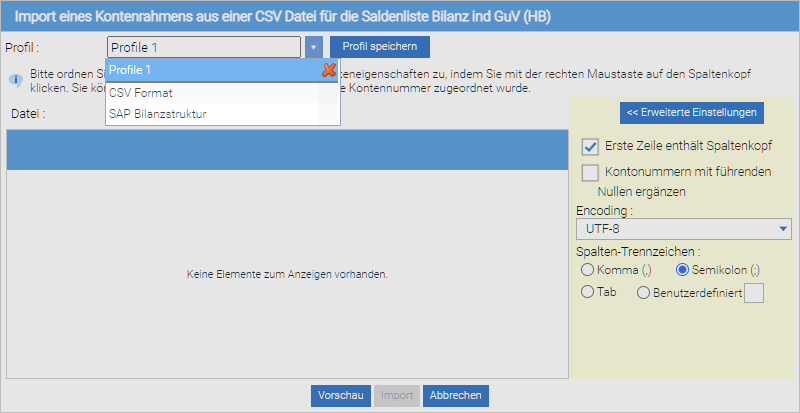
Um ein benutzerdefiniertes Profil zu löschen, klicken Sie zuerst auf der Profilauswahlliste. Danach klicken Sie auf das Löschsymbol, um das Profil zu löschen.
Import des SAP Bilanzstrukturformats
...