...
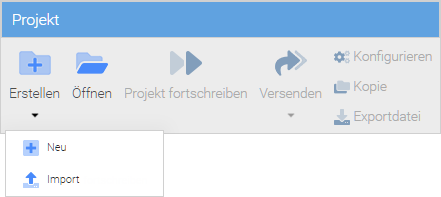
Über den Menüeintrag "Projekt exportieren" im Menü "Projekt" wird der Exportdialog aufgerufen. Der Benutzer muss Administrator des Projekts sein (siehe ?Berichtsprojekte verwalten), um ein Projekt exportieren zu dürfen. 
Der Exportdialog stellt ein mehrzeiliges Eingabefeld zur Verfügung. Dort kann eine Beschreibung des Exports angegeben werden.
...
- Exportiertes Projekt auf dem Server speichern: bei gesetztem Haken wird der Export in einem Verzeichnis auf dem ReportFactory Server abgelegt
- Exportiertes Projekt herunterladen: bei gesetztem Haken wird der Export als Datei zum Herunterladen angeboten und kann lokal abgelegt werden.
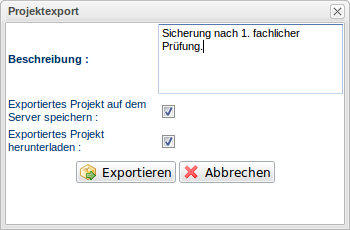
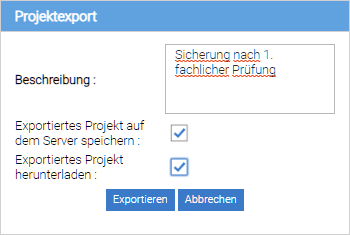
Durch Drücken der Schaltfläche "Exportieren" wird der Exportvorgang gestartet.
...
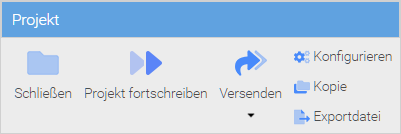
Über den Menüeintrag "Projekt importieren" im Menü "Projekt" wird der Importdialog aufgerufen.

Der Importdialog gliedert sich in zwei Bereiche.
...
Im unteren Bereich befindet sich eine Tabelle aller Projektexporte, die auf dem Server zur Verfügung stehen. Durch Klicken auf eine Tabellenzeile wird ein Export ausgewählt und durch Drücken einer der drei Schaltflächen "Importieren", "Entfernen" oder "Herunterladen" die entsprechende Aktion ausgeführt.
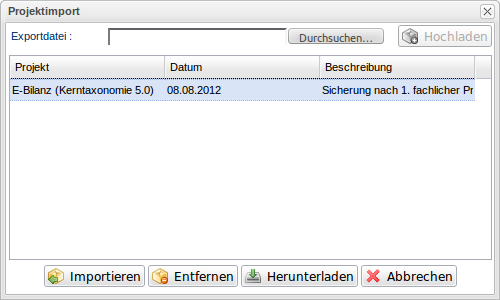
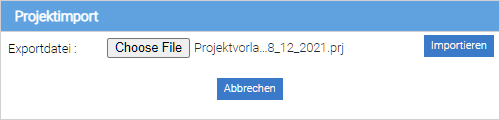
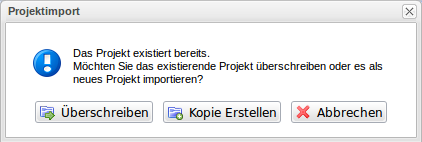
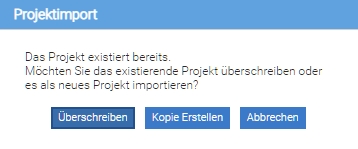
- Durch Drücken der Schaltfläche "Importieren" wird der Importvorgang gestartet. Existiert ein Projekt mit gleichem Namen bereits in der ReportFactory, so wird in einem Dialog nachgefragt, ob man das existierende Projekt überschreiben oder es unter einem anderen Namen als neues Projekt importieren möchte.
- Durch Drücken der Schaltfläche "Entfernen" wird der ausgewählte Export vom Server gelöscht. Ein Wiederherstellen des Exports ist nicht möglich.
- Durch Drücken der Schaltfläche "Herunterladen" wird der ausgewählte Export als Datei zum Herunterladen angeboten und kann lokal abgelegt werden.
...